참조 사이트
참조사이트
Dockge 여러 호스트의 도커들을 한번에! - compose.yml
📦 Dockge 오픈소스 사용 매뉴얼홈랩을 구성하면서 Docker를 간단히 배포하여 제일 많이 사용중입니다.Proxmox를 이용해 여러 용도로 나눈 VM 호스트별로도 Docker compose를 많이 쓰고있는데요. 이때 “
nad4.tistory.com
https://github.com/louislam/dockge
GitHub - louislam/dockge: A fancy, easy-to-use and reactive self-hosted docker compose.yaml stack-oriented manager
A fancy, easy-to-use and reactive self-hosted docker compose.yaml stack-oriented manager - louislam/dockge
github.com
개요
홈서버를 새로 설계하면서 여러 docker compose를 간편하게 관리할 수 있는 툴을 찾고있었다.
기존엔 Portainer를 사용했는데 그다지 직관적이지 않아 막상 잘 사용하지 않아서 dockge를 국내에서 자주 사용하기에 적용해봤다.
1. compose 설정
services:
  dockge:
    image: louislam/dockge:latest
    container_name: dockge
    restart: unless-stopped
    ports:
      - "5001:5001"
    volumes:
      - /var/run/docker.sock:/var/run/docker.sock
      - ./data:/app/data
      - ~/server:/app/stacks # compose 경로
    environment:
      - DOCKGE_STACKS_DIR=/app/stacks
    networks:
      - proxy-network

networks:
  proxy-network:
    external: true
이때, /app/stacks에 연결하는 volumes에는 docker-compose 파일들이 존재하는 위치로 연결하면 된다.
나는 /server/app, /server/databases ... 이렇게 구성되어 있으므로 상위 디렉토리인 /server를 연결해주었다.
그외 networks나 ports는 원하는대로 설정하면 된다.
2. 실행 및 설정
docker compose up -d먼저 실행을 해준 후, http://:5001로 접속을 해줍니다.
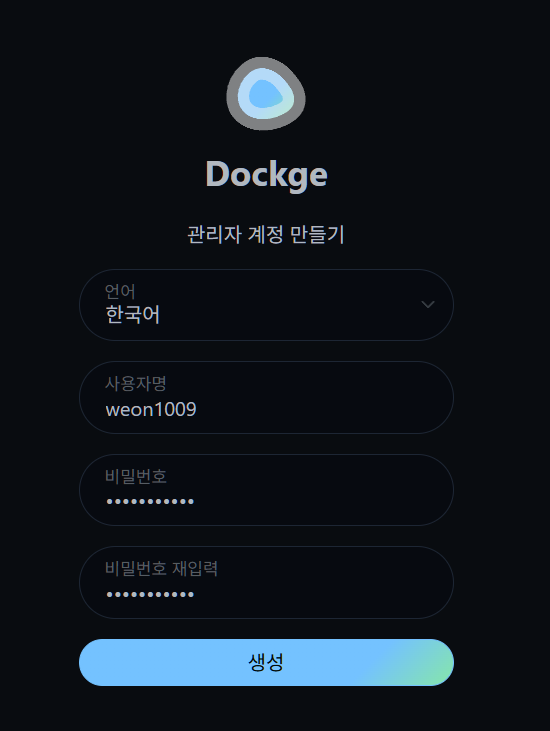
접속하면 관리자 계정을 바로 만들 수 있습니다.
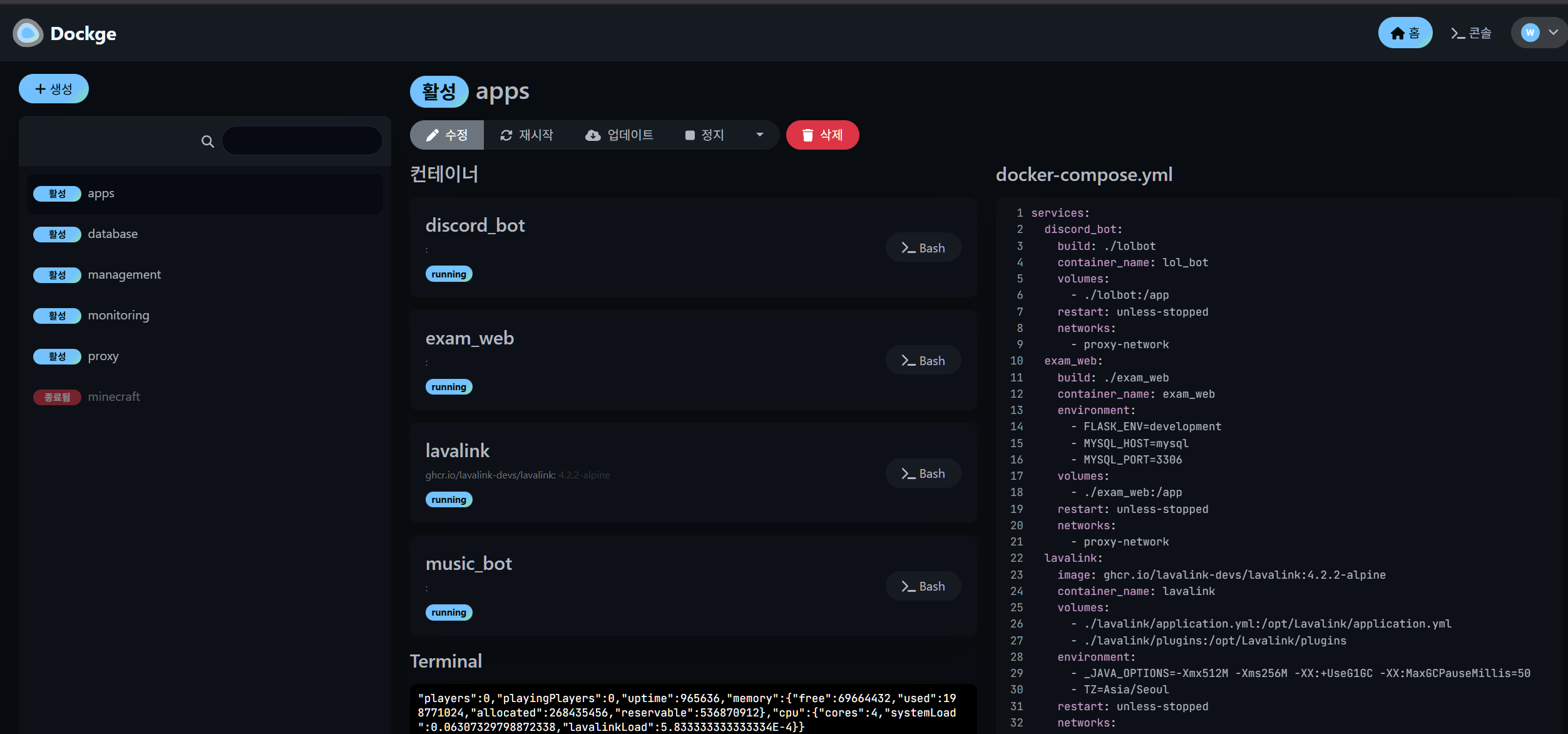
UI가 굉장히 직관적인 모습입니다.
현재 stack에 없는 minecraft docekr가 나타나는데, volumes에 없어도 docker 엔진에서 컨테이너 목록을 가져와서 나타납니다.
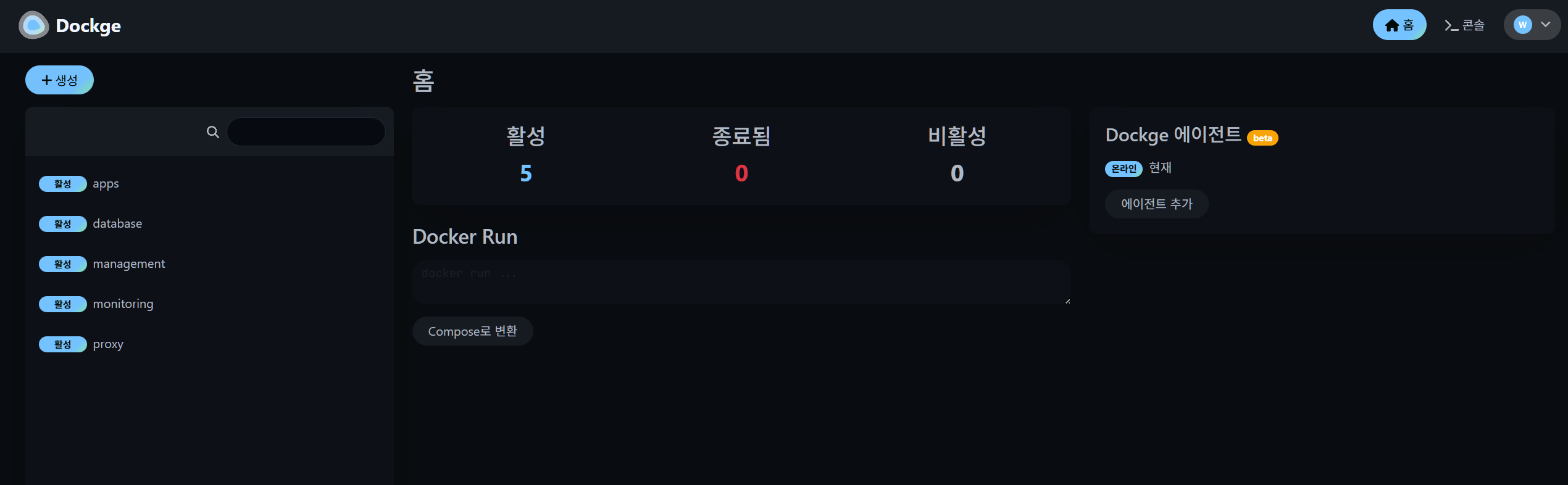
stop된 container들을 날려주고 새로고침해주면 다음과 같이 사라진다.
3. 에이전트 설정
dockge에서는 아직 베타지원이지만 다른 서버에 설치된 dockge를 Agent로 구성해 한대의 메인 Dockge에서 관리가 가능하다.
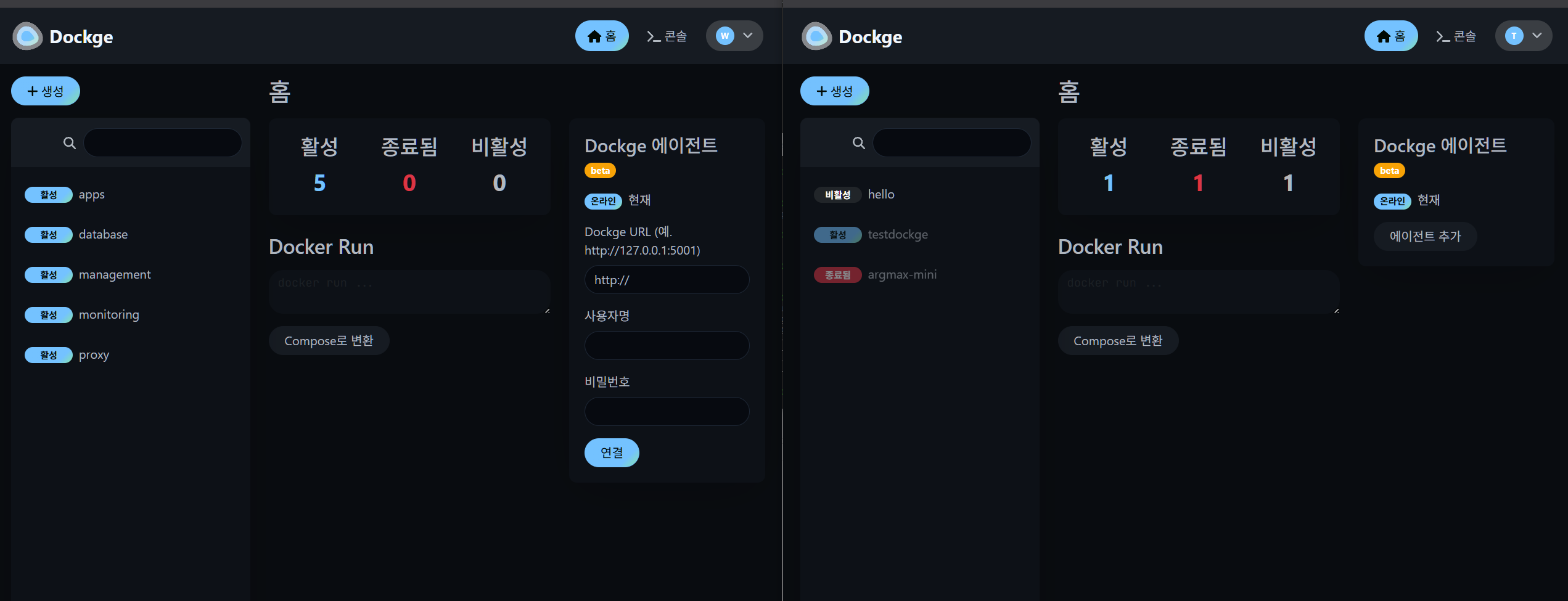
테스트를 위해 좌측 메인서버, 우측 테스트용 서버로 구성했다.
메인서버의 Dockge 에이전트에 테스트 서버의 Dockge URL, 사용자명, 비밀번호를 입력 후 연결한다.
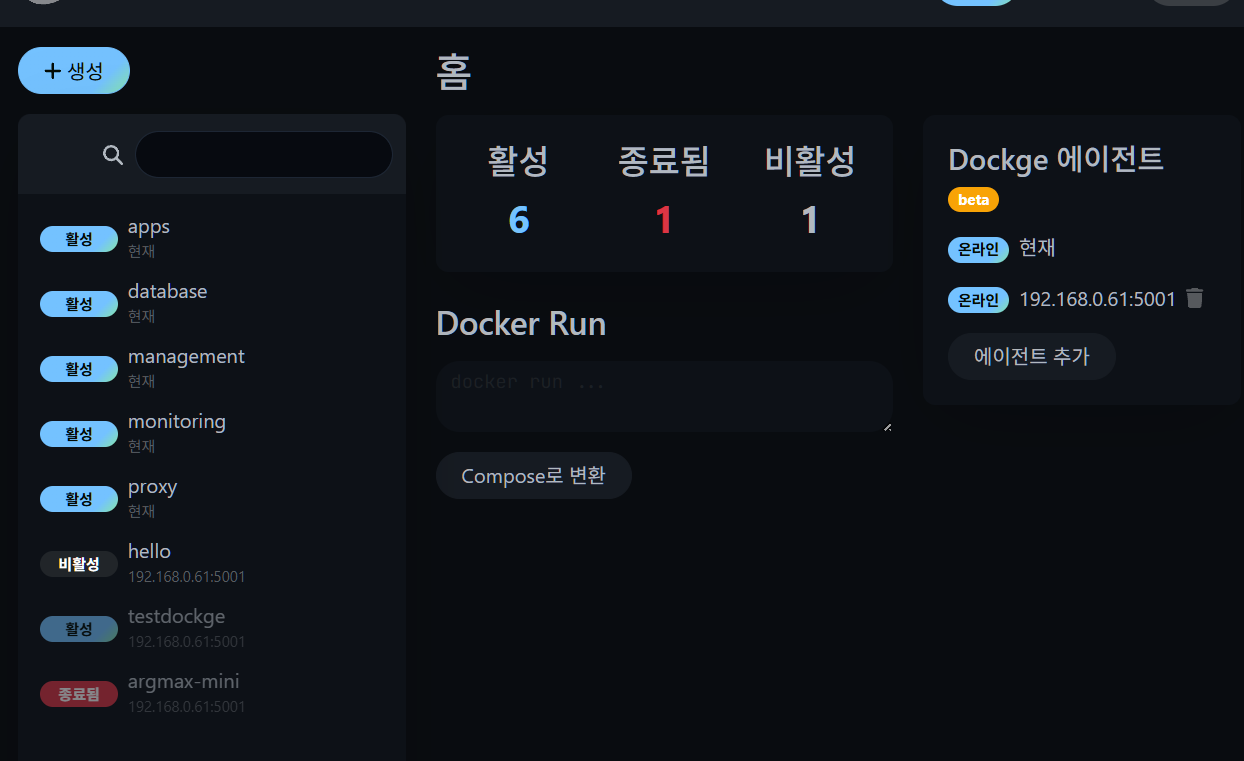
다음과 같이 테스트 서버의 stack들이 연결된 것을 확인할 수 있다.
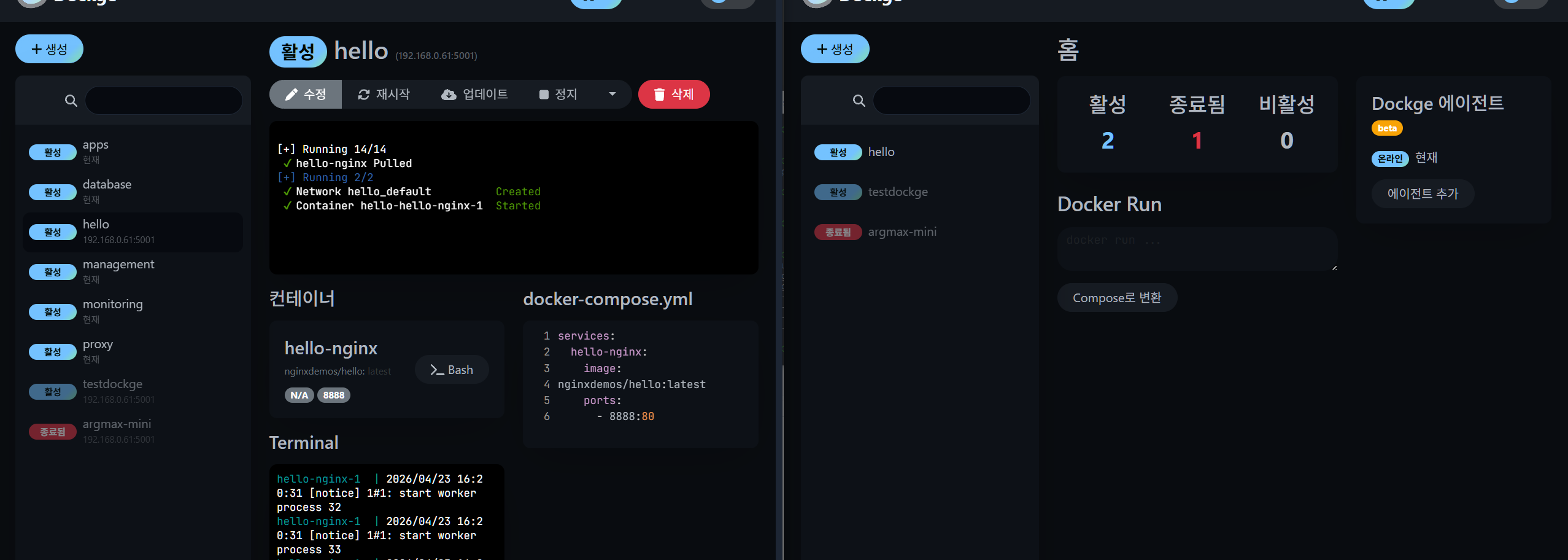
메인서버에서 테스트서버의 컨테이너를 활성화 한 모습
아쉬운점은 어떤 에이전트의 어떤 컨테이너인지 나타내주는 기능이 있었으면 좋겠다.
틀린 부분이 있거나 인용한 부분에 대해 문제가 있을 시
댓글로 알려주시면 감사하겠습니다.
'CS > Infra' 카테고리의 다른 글
| [배포] CI/CD 배포전략에는 무엇이 있고 상황에 따라 어떤 방법이 좋은가? (0) | 2025.05.20 |
|---|